Travailler ou jouer sur un seul écran, c'est un peu comme regarder le monde par une fenêtre trop étroite. Brancher deux écrans sur un ordinateur permet de démultiplier votre espace de travail, de suivre une vidéo tout en rédigeant un document, ou simplement de profiter d'un confort visuel bien supérieur. Que vous utilisiez un PC fixe, un PC portable ou même un Mac, la configuration multi-écrans est aujourd'hui accessible à tous, à condition de respecter quelques étapes simples que nous allons détailler ensemble.
Points clés
- L'utilisation de deux écrans permet d'accroître significativement l'espace de travail et le confort visuel sur ordinateur.
- Il est nécessaire de vérifier la compatibilité de votre matériel, car la capacité à gérer plusieurs moniteurs dépend de la puissance de votre processeur et de votre carte graphique.
- L'identification correcte des ports vidéo disponibles (HDMI, DisplayPort, Thunderbolt) est une étape cruciale pour choisir les câbles adaptés.
- La connexion physique consiste à relier chaque écran à un port différent de l'ordinateur afin que le système puisse les détecter individuellement.
- Windows propose des options d'affichage spécifiques pour choisir entre la duplication de l'écran ou l'extension du bureau sur les deux moniteurs.
- En cas de problème de reconnaissance, la mise à jour des pilotes de la carte graphique est souvent la solution la plus efficace.
Vérifier la compatibilité matérielle de votre ordinateur
Avant de foncer tête baissée dans l'achat d'un second moniteur, il est essentiel de vérifier ce que votre machine a réellement dans le ventre. Un mini PC équipé d'un processeur Intel Core Ultra 9 185H ou d'un AMD Ryzen 9 7940HS n'offrira pas les mêmes possibilités qu'une configuration plus ancienne dotée d'un simple Intel Core i5-12450H. Certains modèles récents, comme le GEEKOM A6, supportent jusqu'à 4 écrans en 4K simultanément, tandis que le GEEKOM A8 Max, épaulé par une puce graphique AMD Radeon 780M, permet également de connecter 4 écrans en profitant d'une qualité d'image remarquable. D'autres systèmes plus performants poussent même la limite jusqu'à 8 écrans reliés en même temps, ce qui ouvre des possibilités impressionnantes pour les professionnels ou les passionnés de multitâche extrême.
Identifier les ports vidéo disponibles sur votre carte graphique
La première chose à faire consiste à observer l'arrière ou le côté de votre tour, ou les tranches de votre PC portable, pour repérer les différentes sorties vidéo. La plupart des cartes graphiques modernes proposent une combinaison de ports HDMI, DisplayPort, et parfois Type-C ou Thunderbolt 3 ou 4. Ces derniers sont particulièrement intéressants car ils permettent de transmettre à la fois l'image, le son et parfois même l'alimentation électrique par un seul câble. Si votre configuration ne dispose que d'un port HDMI et d'un port VGA plus ancien, cela reste tout à fait fonctionnel, mais il faudra alors composer avec des standards de résolution parfois moins généreux.
Choisir les câbles adaptés selon vos connecteurs HDMI, VGA ou Thunderbolt
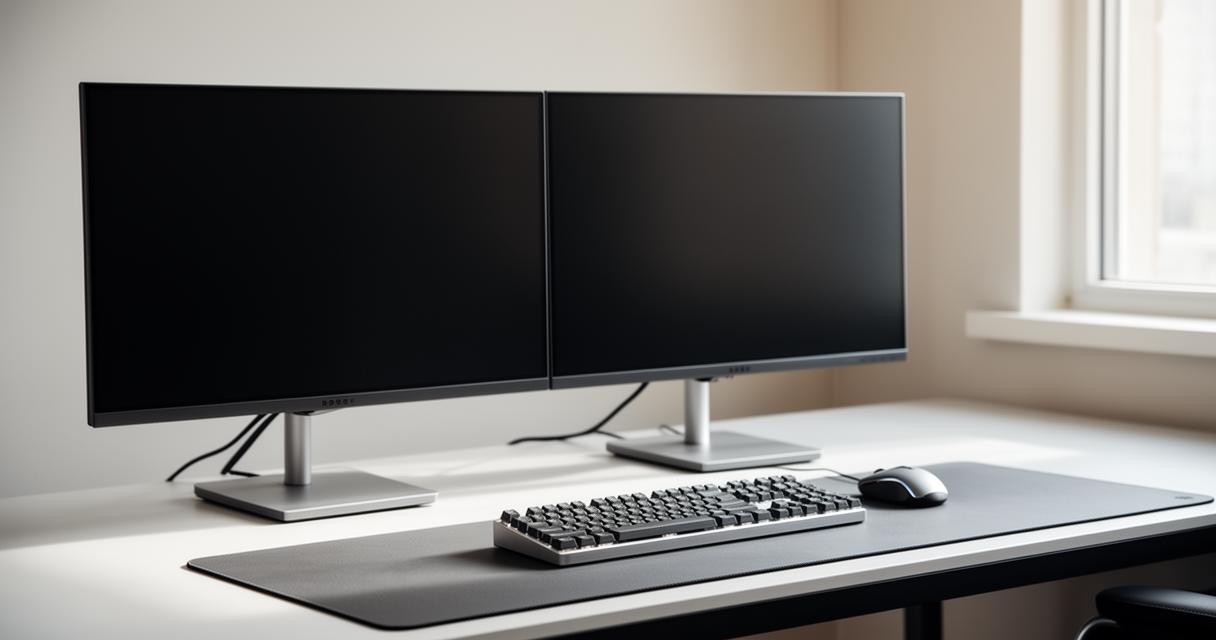
Une fois les ports identifiés, il faut s'assurer que vous disposez des bons câbles. Pour un affichage en 4K ou en 8K, privilégiez systématiquement un câble HDMI récent ou un câble DisplayPort de bonne qualité, capable de supporter ces hautes résolutions sans perte de fluidité. Les connecteurs plus anciens comme le DVI ou le VGA fonctionnent toujours, mais limitent souvent la définition et le taux de rafraîchissement de l'image. Sur un Mac, la situation est légèrement différente puisqu'il faudra généralement recourir à un adaptateur Thunderbolt 3 vers HDMI ou VGA pour établir la connexion avec un moniteur classique. Pensez également à vérifier la compatibilité des ports avant tout achat, car un câble mal adapté est la première cause de déconvenue lors de l'installation d'une configuration à deux écrans.
Connecter physiquement vos 2 moniteurs au PC
Une fois le matériel réuni, place à la connexion proprement dite. Cette étape, bien que technique en apparence, reste en réalité assez simple si l'on respecte un ordre logique de branchement. L'idée générale consiste à allumer d'abord le deuxième moniteur, puis à démarrer le PC afin que le système reconnaisse correctement les deux affichages dès le lancement de Windows.
Brancher le premier écran via le port HDMI principal
Le premier écran se connecte généralement sur le port HDMI principal de votre carte graphique, celui qui est souvent identifié comme la sortie par défaut. Cette connexion est la plus répandue car elle offre un excellent compromis entre qualité vidéo et simplicité d'installation. Une fois le câble bien enfoncé dans les deux extrémités, votre écran principal devrait afficher l'image sans configuration supplémentaire, Windows détectant automatiquement le signal entrant.
Raccorder le second moniteur sur un port vidéo différent
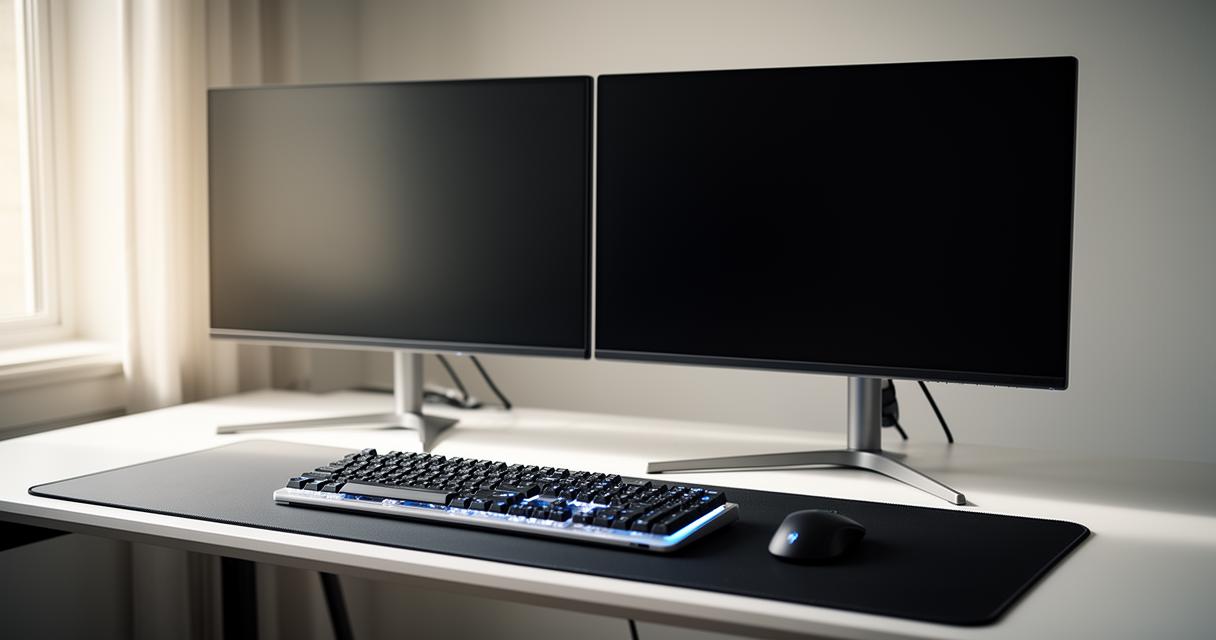
Pour le second moniteur, il convient d'utiliser un port différent du premier, qu'il s'agisse d'un DisplayPort, d'un second HDMI, ou même d'une sortie DVI ou VGA si votre carte graphique le permet. Sur un PC portable, cela implique souvent l'utilisation de deux câbles HDMI, ou d'une combinaison HDMI et DVI ou VGA selon les ports disponibles sur votre machine. Une fois les deux câbles branchés et les écrans allumés, Windows détecte automatiquement le nouvel écran ajouté à la configuration. Il faut néanmoins savoir que, par défaut, l'image du premier moniteur est répétée sur le second, ce qui signifie que vous verrez exactement le même contenu affiché deux fois, sans extension de votre espace de travail.
Configurer l'affichage multi-écrans dans Windows
La reconnaissance matérielle n'est que la moitié du chemin. Pour profiter pleinement de votre configuration à deux écrans, il reste indispensable de personnaliser les paramètres affichage directement depuis l'interface de Windows, afin d'obtenir un rendu optimal et une organisation logique de vos fenêtres.
Accéder aux paramètres d'affichage depuis le bureau
Pour ajouter ou modifier la configuration d'un écran, il suffit de faire un clic droit sur le bureau, puis de sélectionner l'option paramètres d'affichage, avant de cliquer sur ajouter ces affichages si votre second moniteur n'apparaît pas automatiquement. C'est également depuis ce menu que vous pouvez choisir d'étendre votre bureau sur les deux écrans, ou au contraire de dupliquer l'affichage. Pour cette dernière option, un raccourci pratique existe : appuyez simplement sur Windows plus P, puis cliquez sur dupliquer pour reproduire la même image sur les deux moniteurs. Si le deuxième écran n'est pas reconnu malgré un branchement correct, la solution la plus fréquente consiste à mettre à jour les pilotes de la carte graphique, une opération simple qui résout la grande majorité des problèmes de détection.
Régler la position, la résolution et la qualité de chaque écran
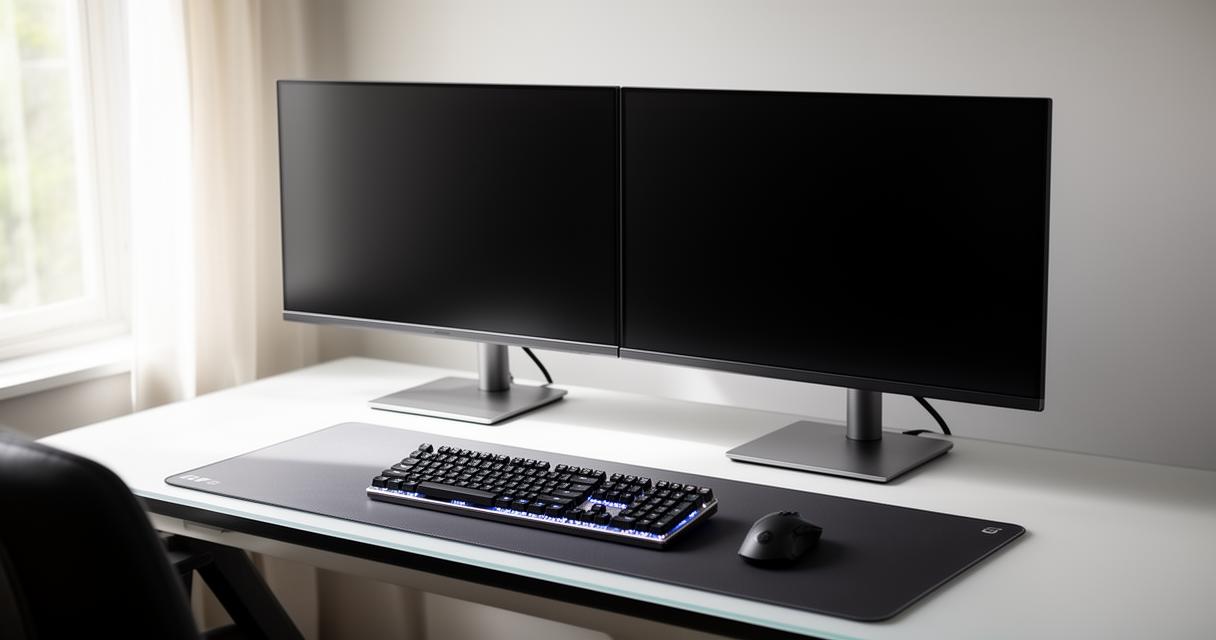
Une fois les deux écrans détectés, Windows vous permet de définir leur disposition physique, leur résolution respective et leur orientation. Il est recommandé d'ajuster ces paramètres pour qu'ils correspondent à la position réelle de vos moniteurs sur le bureau, afin que le déplacement du curseur entre les deux écrans soit naturel et intuitif. Plusieurs raccourcis clavier facilitent ensuite la gestion quotidienne de cette configuration multi-écrans : Windows plus flèche gauche permet de déplacer instantanément une fenêtre vers la gauche, tandis que la combinaison Windows plus Majuscule plus flèche gauche ou droite permet de faire basculer une fenêtre d'un écran à l'autre. Ces raccourcis deviennent rapidement des réflexes pour quiconque travaille régulièrement sur un PC gamer ou une station de travail équipée en dual screen.
Pour ceux qui souhaitent investir dans du matériel neuf, sachez que certaines offres de rentrée proposent actuellement des réductions allant jusqu'à 550 euros sur une sélection de mini PC, avec le meilleur prix garanti sur tous les canaux de vente. Ces machines sont généralement livrées avec une livraison gratuite et bénéficient d'une garantie limitée de 3 ans, un argument non négligeable lorsqu'on investit dans une configuration multi-écrans destinée à durer. La gamme de produits disponibles couvre aussi bien les mini PC que les accessoires PC nécessaires pour compléter votre installation, qu'il s'agisse de câbles, d'adaptateurs Thunderbolt ou de supports d'écrans.